|
Autodesk Maya 2008分層渲染與Adobe After Effects合成應用(中階) (page 4/4) (end)
今次借用"specular"layer來Copy Layer。然後把新增的layer改名為"mask"。由於"specular" layer中有盞燈而"mask" layer 用不著,我們選擇這盞spot light, 在"mask" layer上按滑鼠右鍵,選取Remove Selected Objects,移除這盞燈。
|
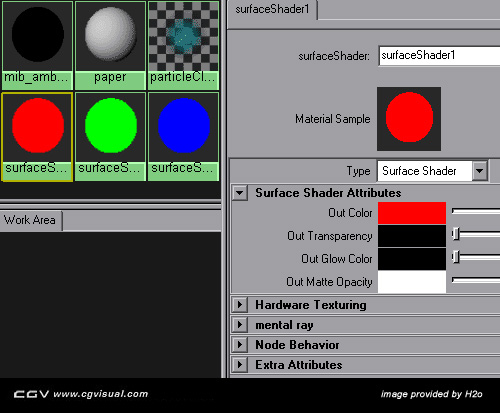
(圖1.22) R,G,B Mask Shaders。 |
在Hypershade建立3個Surface Shaders;Out Color分別設定為純紅(255,0,0)、純綠(0,255,0)及純藍色(0,0,255)。(圖1.22)
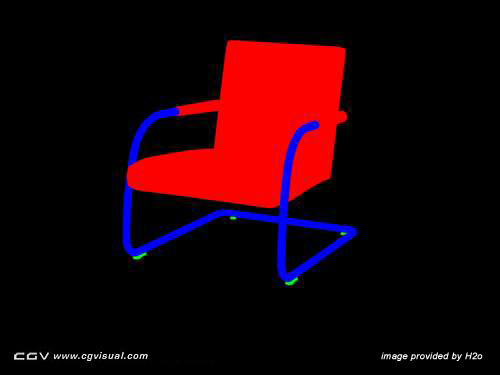 |
(圖1.23) Mask Pass。 |
把3色Surface Shaders分別assign不同的物件。(圖1.23)
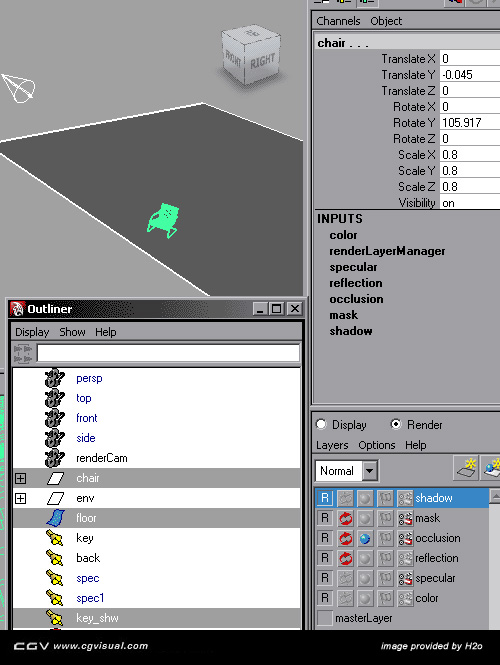 |
| (圖1.24) 創建 "shadow" layer。 |
在"master" layer內,揀選椅子,地板及用來cast shadow (投射陰影)的主燈後,便按"Create new layer & assign selected objects"(圖1.24),這樣便將所選擇的物件,自動加人新創建的layer中,改名為"shadow"。
打開Attribute Spread Sheet,選擇椅子。在Render tab中把Primary Visibility全部關上。
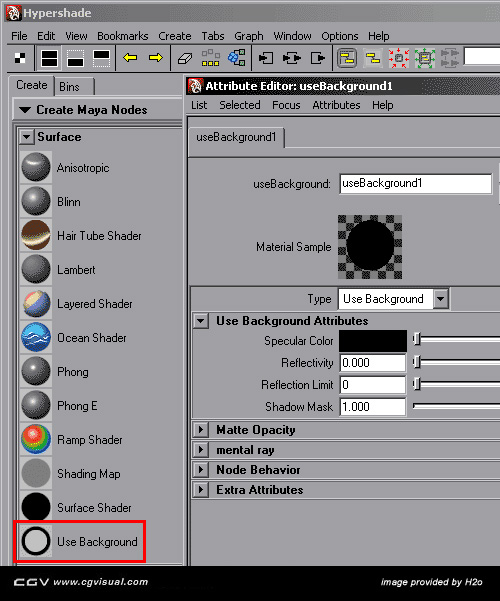 |
| (圖1.25) Use Background Shader。 |
在Hypershade中,創建一個Use Background,然後把Specular Color、Reflectivity、 Reflection Limit都改為0或黑色,只保留Shadow Mask為1。(圖1.25)
接著將Use Background assign給地板,這樣地板便會渲染出投影,而沒有自身物料。
Shadow Pass不需要Final Gather來計算,又要用Render Setting Override的方法來省略,請參考之前"occlusion"的設置。
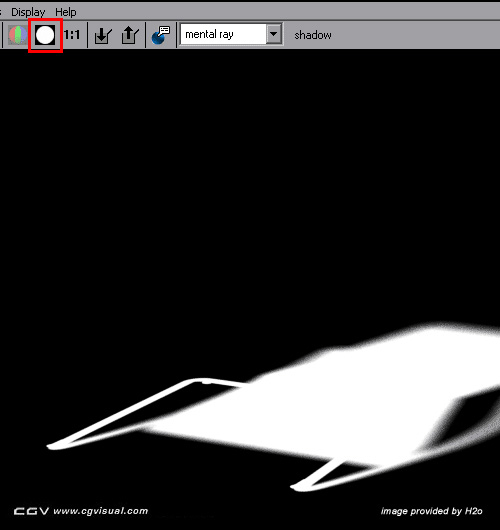 |
(圖1.26) Shadow Pass。 |
Shadow Pass是以alpha channel來儲存,所以在Render View中要按Display alpha channel(圖1.26紅框)才會見到。
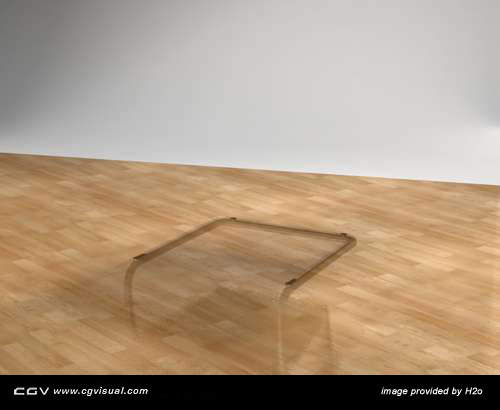 |
(圖1.27) Background Layer。 |
最後渲染出地板及背景,便可以進入compositing(合成)的步驟了。(圖1.27)
| Compositing (After Effects) |
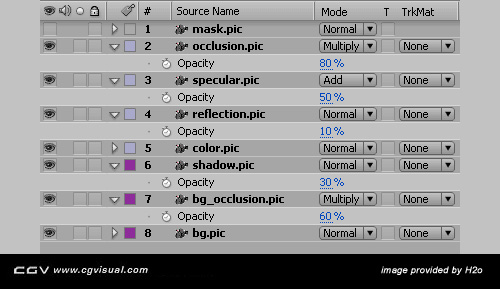 |
(圖1.28) 8個Render Passes及Layers在AE的次序。 |
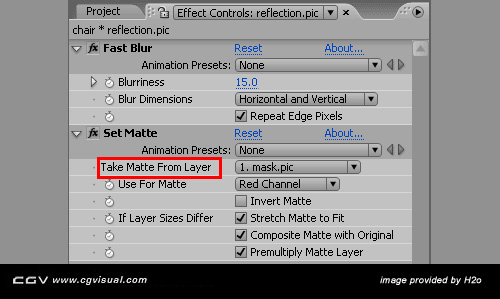 |
(圖1.29) Reflection Pass及Mask Pass的用途。 |
Reflection Pass我只應用在皮革上,做出啞面的感覺。我添加了Fast Blur filter,然後利用Mask Pass以Set Matte,應用在紅色mask的皮革範圍內。
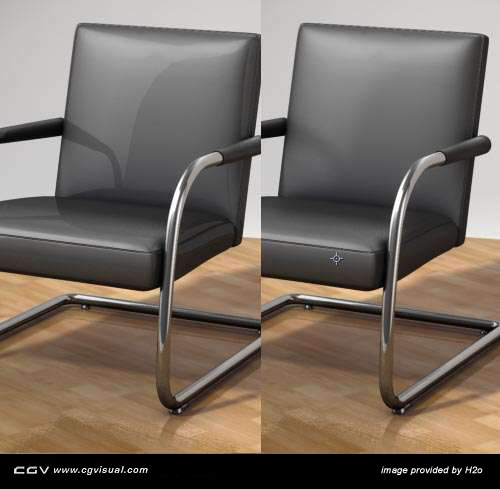 |
(圖1.30) 原本的Reflection Pass及啞面處理後的分別。 |
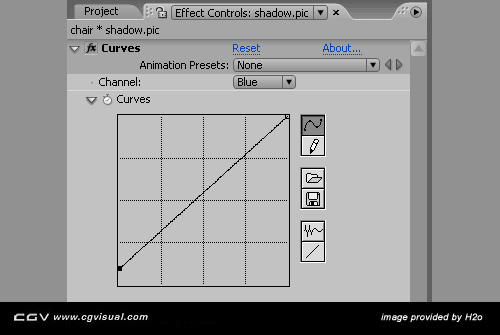 |
(圖1.31) 用Curves filter來調色。 |
由於Shadow、Occlusion都分開渲染出來,我可以在顏色控制上處理更容易,在這裡我調教了少許偏藍色。
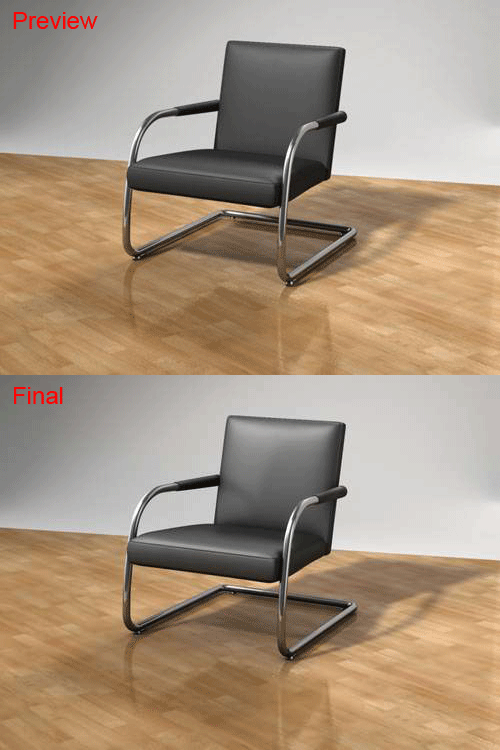 |
(圖1.32) 最終完成圖和沒有分拆render passes的比對,可看到明顯立體感的分別。 |
各位看過Tutorial後有任何不明白的地方,歡迎在cg-forum.com發問。
P.S. H2o正在招聘Freelance Assistant Lighting Artist,有興趣的朋友請登入 cg-forum.com了解詳情。按此連結
* Images provided by H2o.
** Txt by H2o.
*** Specially Thanks to H2o.
Editors : Zu ,BC
|
|
|
|