歡迎 閱讀 【專欄作者使用手冊】
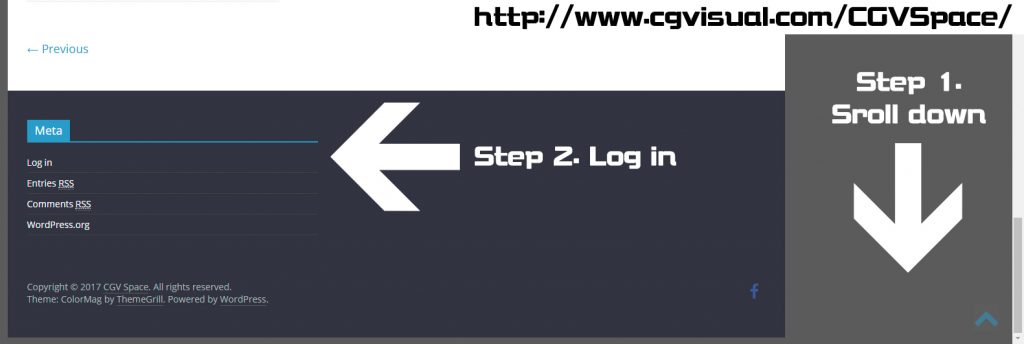
[Log-in] | [Profile] | [Post – Set Featured Image] | [Post – Add Media] | [Insert Shortcode] | [ Manage]1 a ) 以專欄作者身份 登入 – 可以在瀏覽器輸入網址 : http://www.cgvisual.com/CGVSpace/
在 CGV SPACE 首頁或任何一頁 拉到最底部 , 看見 Meta 一項 . 按Log in 便可。
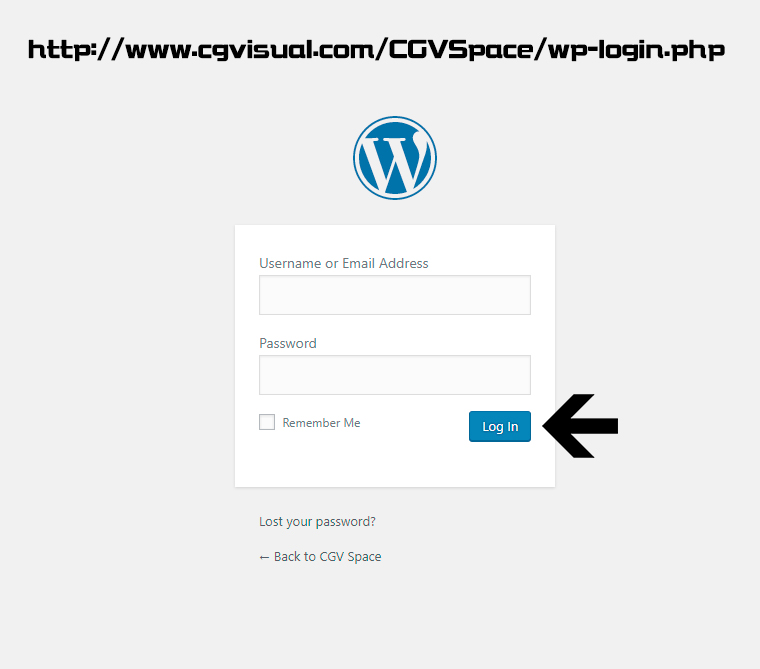
1 b ) 以專欄作者身份 登入 – 亦可以在瀏覽器直接輸入登陸網址 : http://www.cgvisual.com/CGVSpace/wp-login.php。
2 ) 在Username 一欄輸入”登入名稱” 及在 Password一欄輸入”密碼”,建議選按”Remember Me” 以方便電腦記錄有關登入資料 / 最後按 “Log in”。
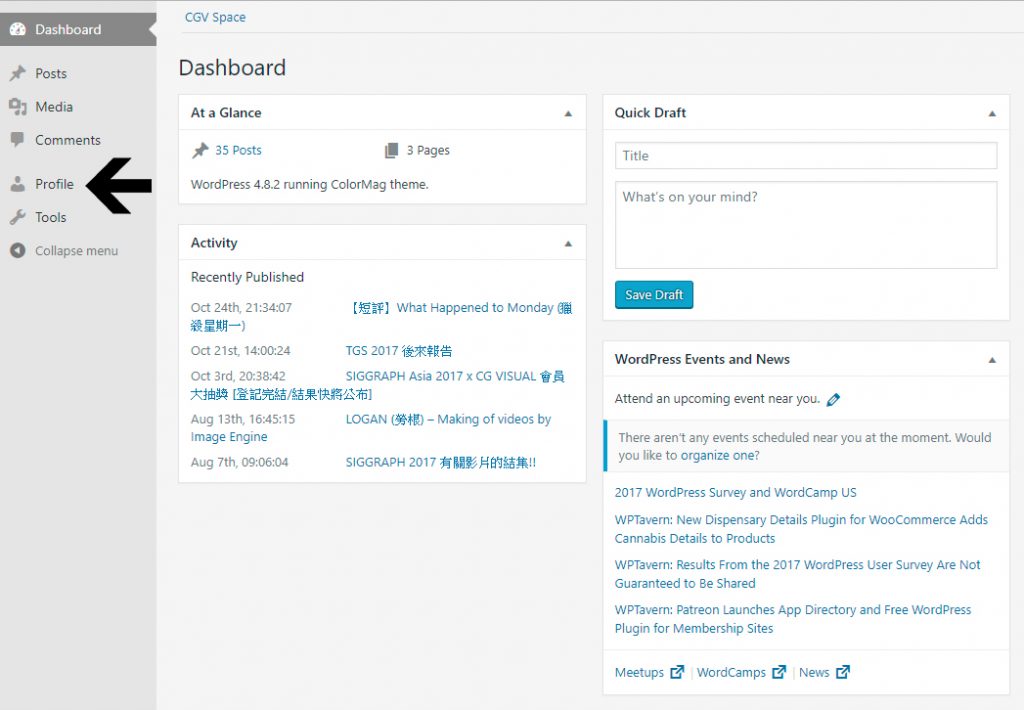
3 ) 成功登入後會看到 Dashboard 畫面,【左欄】是項目 ; 【右欄】是內容。
【右欄】Dashboard 主頁顯示– [At a Glance] 即你已發表文章數目 / [Activity]最近這網站的活動 /
[Quick Draft]讓你快速記錄一些題目及內容(可往後再慢慢修改) / [Wordpress Events & News] 可不用理會
【左欄】建議首次先去[Profile]整理一下自己的介紹及圖像!!
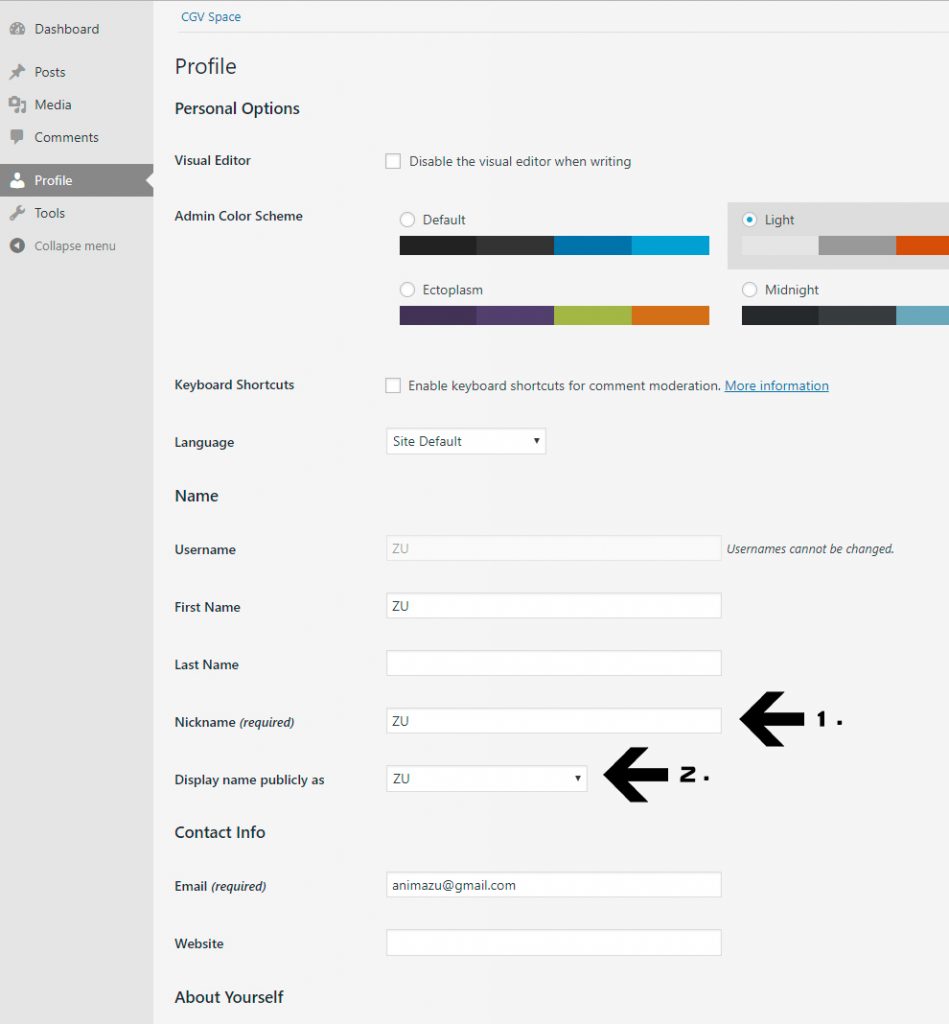
4 ) [Profile] 是讓你整理自己的介紹及圖像 —
在右邊的Profile內容請跟Default的設定 ,唯可改動Nickname及 選擇Display name publicly 的名稱
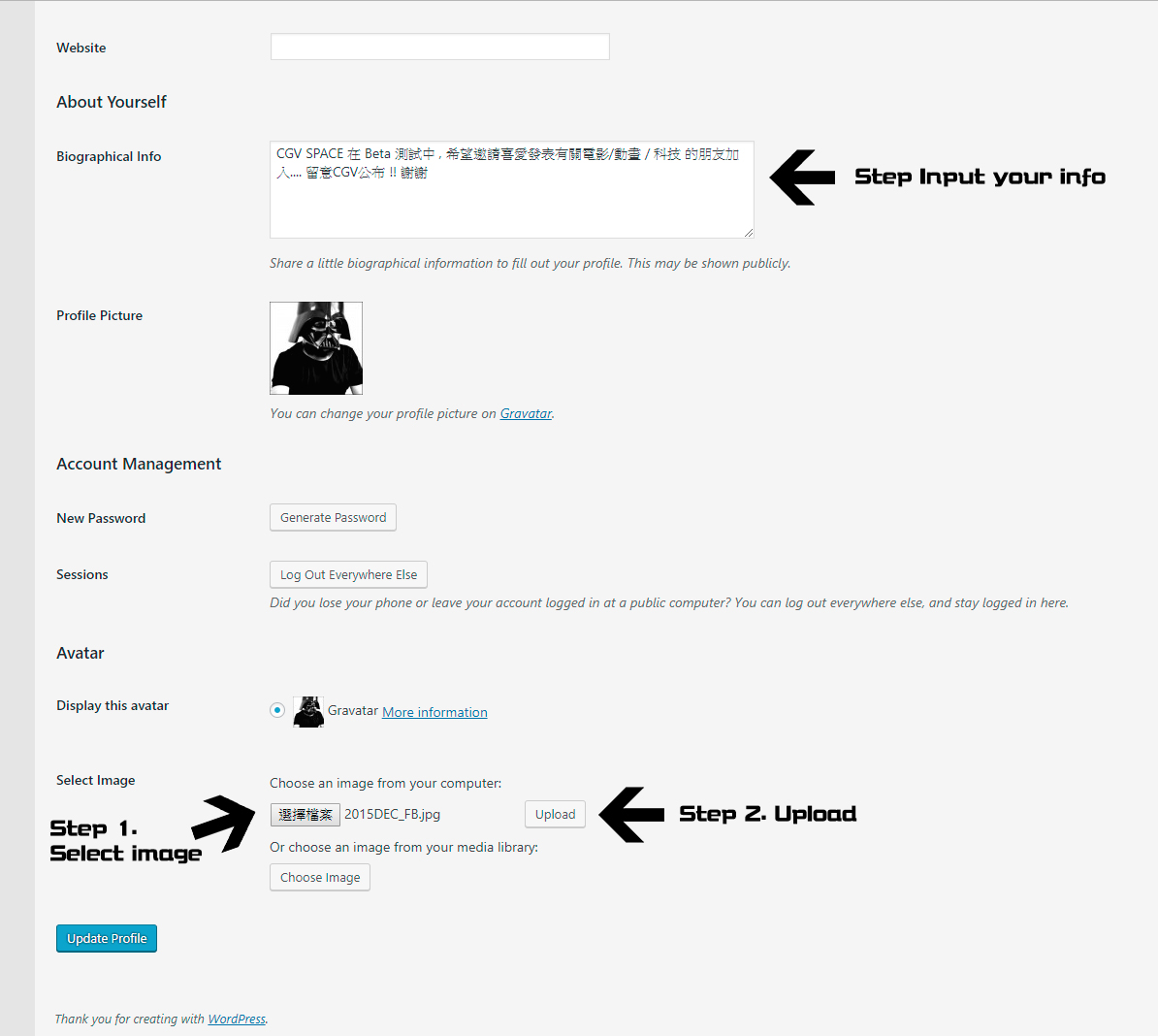
5 ) 拉到以下位置,在 Biographical Into 寫一些介紹自己的文字 !! 圖像則在 Avatar 下的 select Image 【選擇檔案】及【Upload】
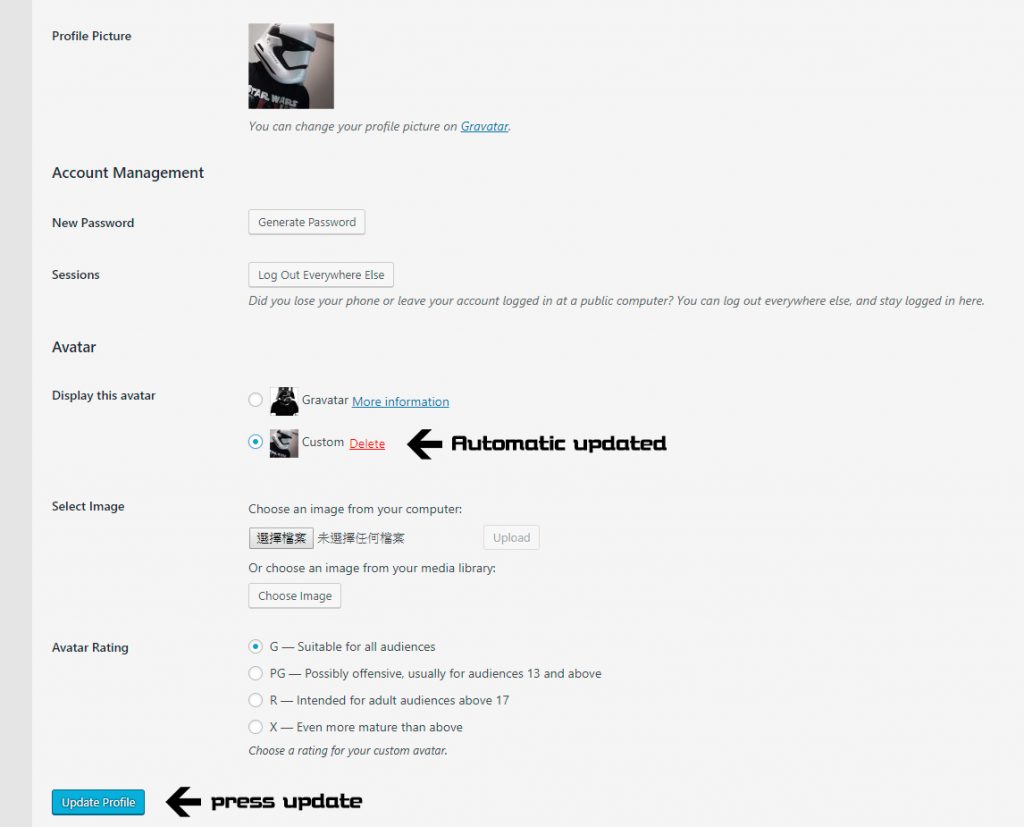
6 ) 圖像 建議 512 x 512 px 以上 ,Upload 後會自動更新,可在【Display this avatar】中選擇圖像或刪除圖像,最後按 “Update Profile”。
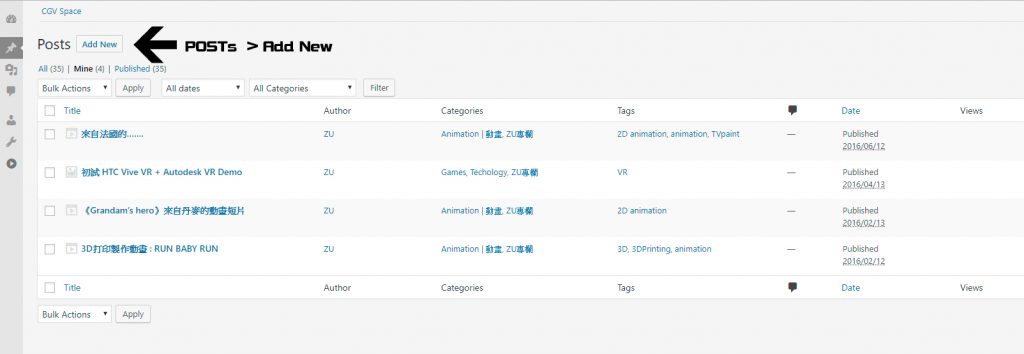
7 ) Dashboard 畫面的【左欄項目】 最常用的是 [Posts] ,即發表新的文章或管理舊有文章,發表新的文章按【Add New】
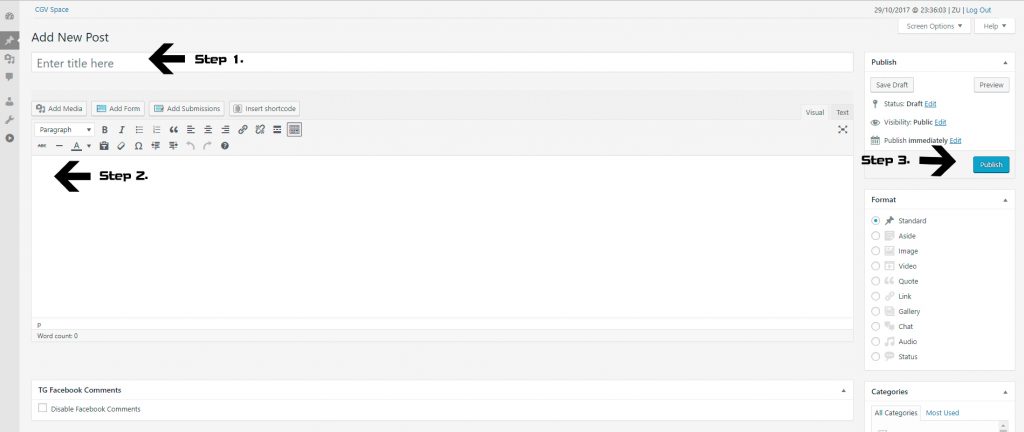
8 ) 進入了【Add New Post】版面。跟下圖,Step 1 是作個”標題” / Step 2 是寫內容 / Step 3 是Publish – 即”公開發表”
Publish 一欄 可先選[Save Draft] 慢慢做內容 / [Preview]預覽發表後的樣子 ,最後才[Publish]
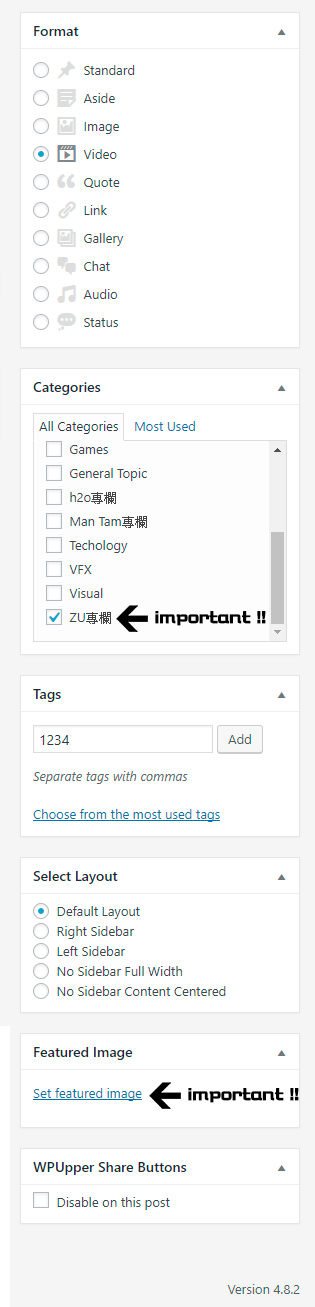
9) 【Add New Post】版面的右方有幾個選項 – [Format] 大慨選一個最貼近該文章的性質 / [Categories] (重要) 該篇文章所屬於的類別 ,請先選自己的”專欄” ,後可再加入其他如”VFX” 或”Games”屬性之類 / [Tag] 用於方便搜尋 / [Select Layout] 不要改動 !!! / [Featured Image] (重要) 這是文章頂頭圖片及在首頁顯示的圖片 必要是 800 x 450 px !!!/ [WPUpper Share Button] 請不要改動 !!!
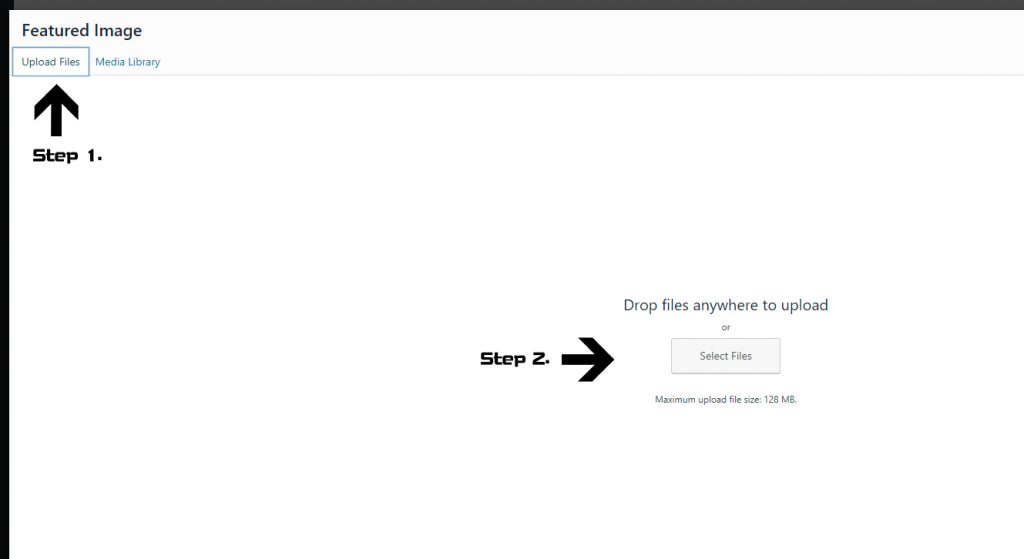
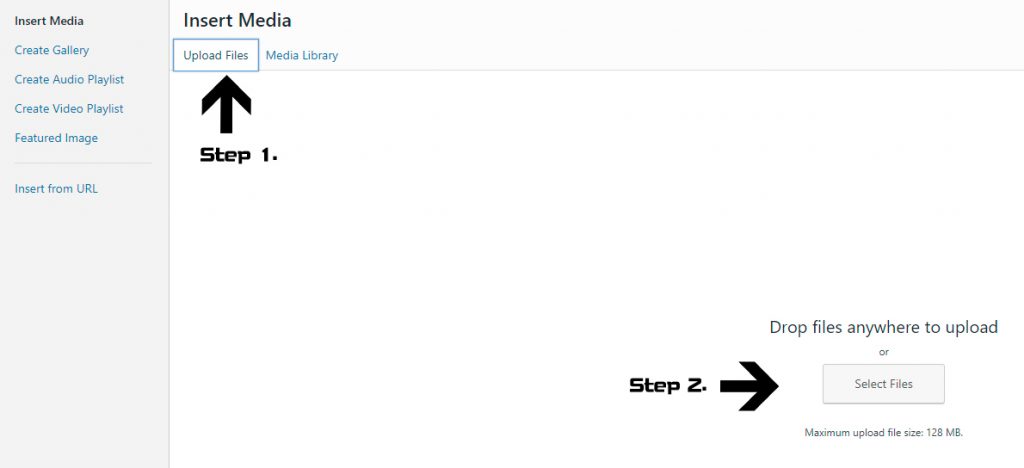
10 ) 點選 [Set Featured Image] 後可直接跳到 圖像檔案版面 / 可選[Upload Files](Step 1) 再上載圖像(Step 2) ,如果你之前已有圖片則可在Media Library中選擇。
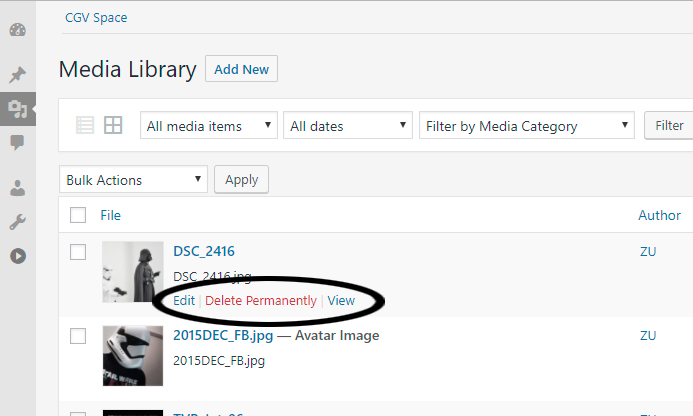
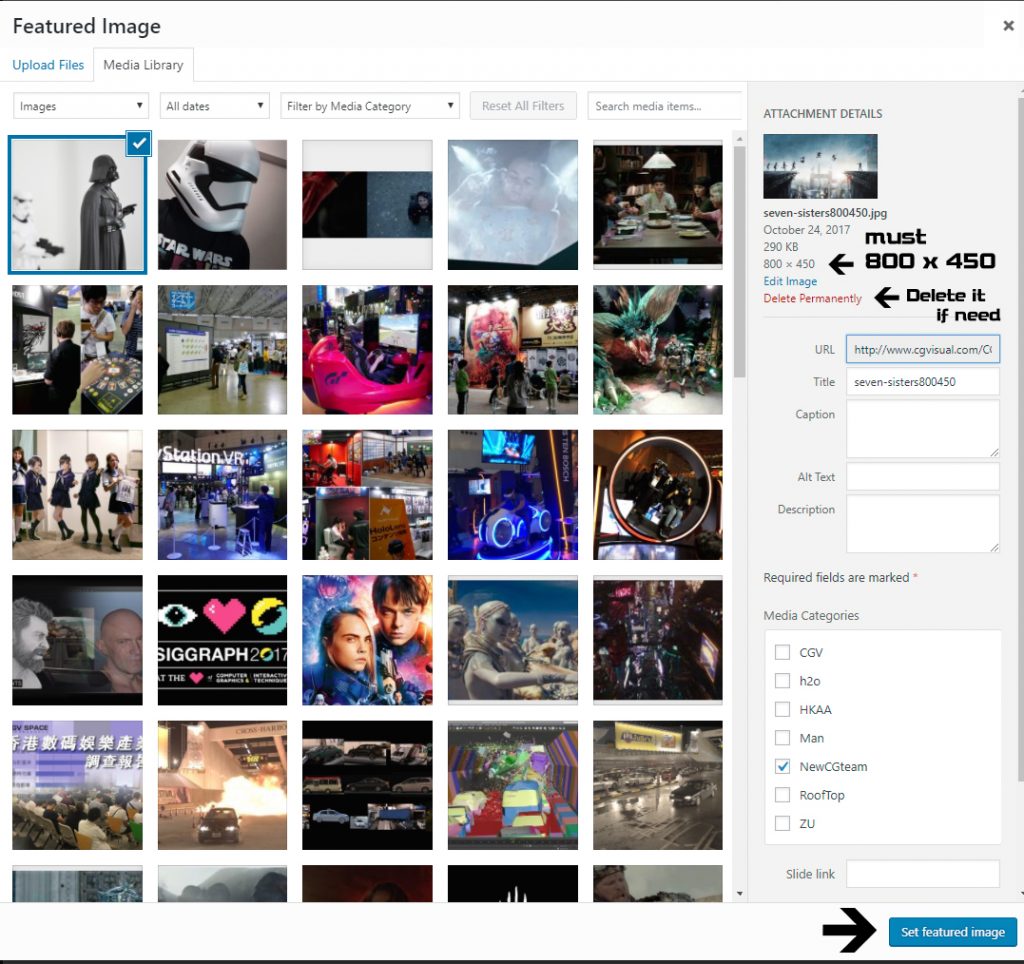
11 ) 選擇國片後 ,可在右欄 “ATTACHMENT DETAILS” 中 看有關內容,記著圖片 必要是 800 x 450 px !!! 也可按 “Delete Permanently”永久刪除圖片 。
另外 點選 “Media Categories”內自己的概目,最後按 “Set Featured Image”完成。
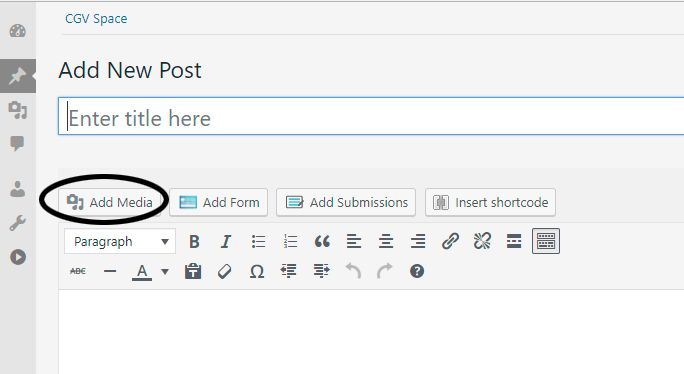
12 ) 在文章內加圖片也是類似方法,先在編寫文章的版面 ,按上方的”Add media”
12 ) 可選 [Upload Files] (Step 1) 再上載圖像(Step 2) ,如果你之前已有圖片則可在Media Library中選擇。
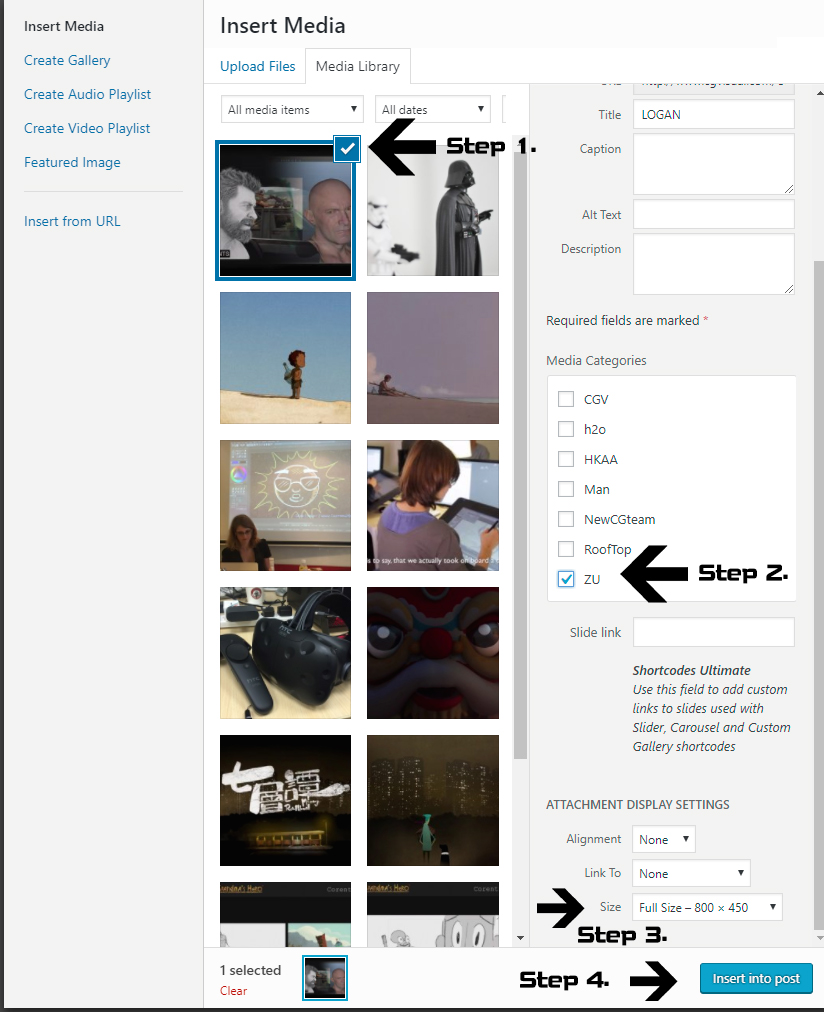
13 ) 選擇圖片後 ,可在右欄 “ATTACHMENT DETAILS” 中 看有關內容,點選 “Media Categories”內自己的概目,
留意 ~~ 在 “ATTACHMENT DISPLAY SETTING” 中 [Alignment] 可先選”None” / Size 請選 Full size (如圖像大於800建議選最接近的大小)
最後按 “insert into post”完成。
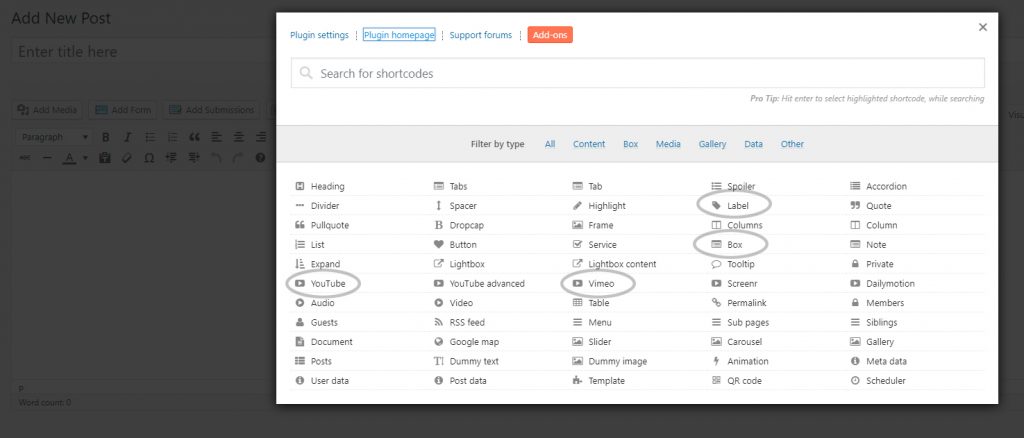
14 ) 在【Add New Post】版面下 編寫內容,除了提供基本編輯工具外 ,留意可使用 “insert shortcode”
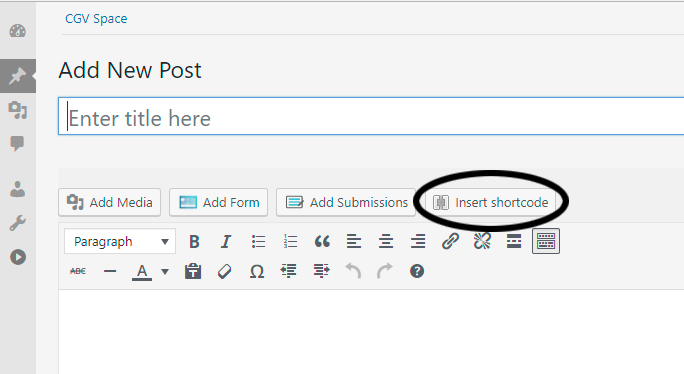
15 ) 可利用 “insert shortcode” 中的多個功能,包括插入 Youtube 及 Viemo 短片等等,建議花點時間試試。
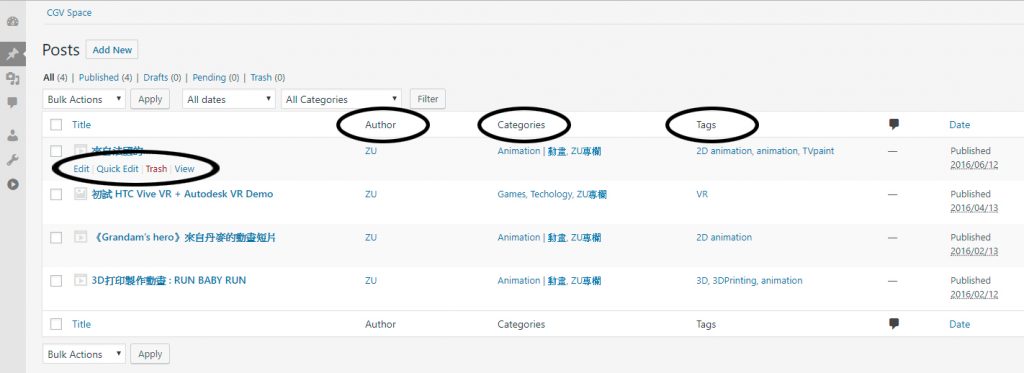
16 ) 管理文章 可在All Posts 版面中作大量處理 或 按 [Quick Edit ]進行快速修正

17 ) 管理圖像 可在Media Library 版面 中作大量處理 或 可直接刪除個別圖像